Allmän information
Klicka på menyn "Dokument" för att komma till listan över delade dokument.
Listan är uppbyggd med mappar och filer. Du navigerar in i en mapp genom att klicka på namnet. Du laddar ner en fil genom att klicka på ikonen i form av ett moln längst ut till höger. Du kan förhandsgranska pdf-filer genom att klicka på pdf-ikonen ute till höger.
Till höger i listan finns en ikon (i form av ett dokument med en penna över) för hantering av signeringar av dokument. Det går bara att signera pdf-dokument. Om filen inte är en pdf visas inte ikonen.
- En blå ikon betyder att det inte finns något signeringsflöde för den aktuella filen.
- En gul ikon betyder att ett signeringsflöde pågår, men alla har inte signerat.
- En grön ikon betyder att alla har signerat filen.
En signerad fil lagras bredvid originalfilen, det betyder att även om originalfilen tas bort kommer den signerade filen att finnas kvar. Dessa hittas under menyn "E-signerade dokument".
Klicka på ikonen längst ut till höger för att se detaljer om signeringen.
Sortera / Söka
Alla kolumner går att sortera genom att klicka på rubriken. Använd fältet till höger ovanför tabellen för att söka efter ett dokument eller mapp. Du kan söka på information från alla kolumner.
Skapa signering
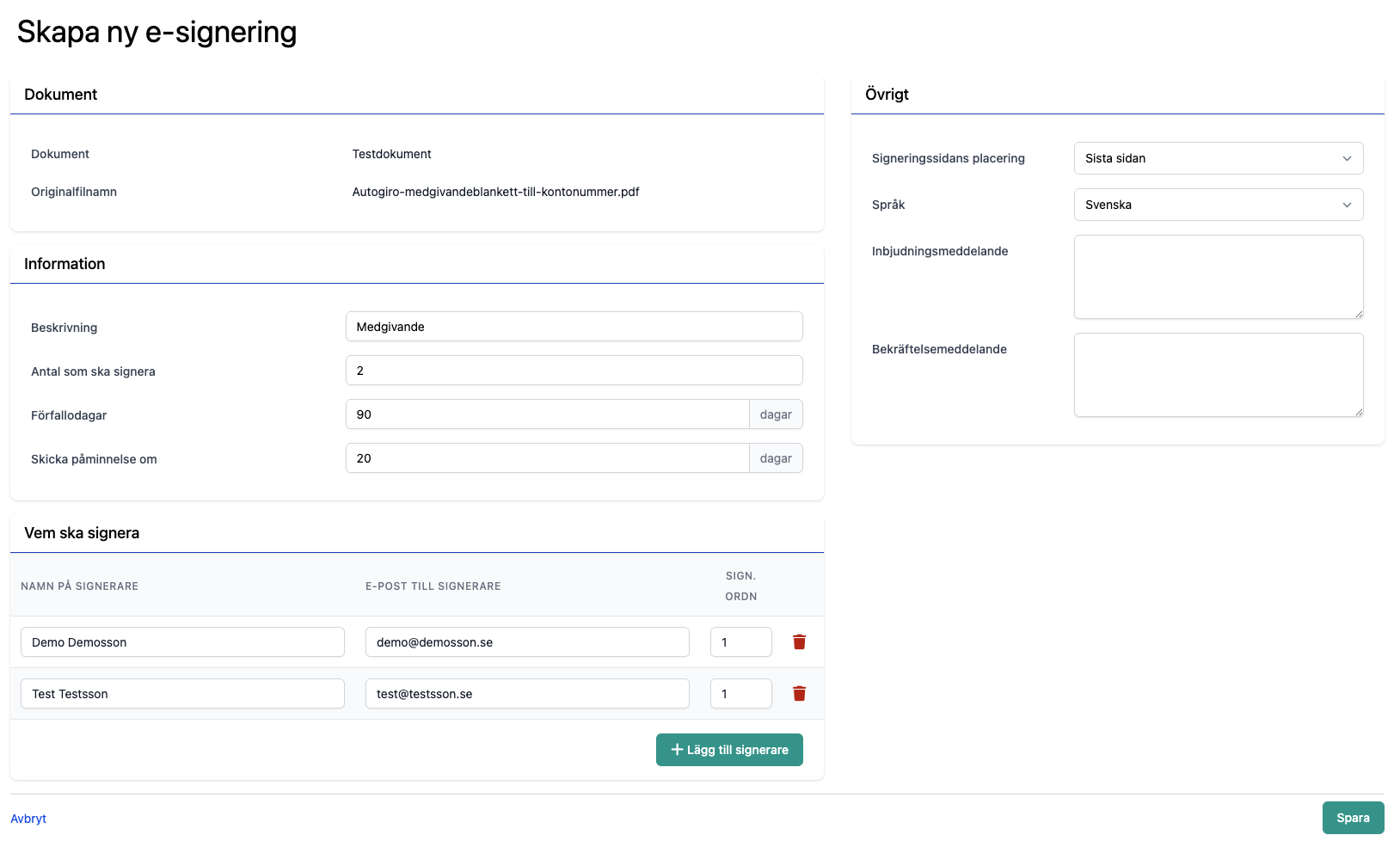
För att starta en signeringsprocess, klicka på ikonen ute till höger i form av ett dokument med en penna över.
- Ange en beskrivande text till mottagaren om vad som signeras. Detta syns som ämne i mailet som går ut med information till de som ska signera.
- Ange hur många som ska signera dokumentet.
- Ange eventuellt antal förfallodagar, alltså det antal dagar som e-signeringsjobbet ska vara aktivt. Lämna tomt för evig tid.
- Ange eventuellt om det automatiskt ska skickas ut en påminnelse till de som inte signerat efter angivet antal dagar. Lämna tomt om det inte ska skickas en påminnelse.
- Ange e-postadress till de som ska signera. Klicka på "+ Lägg till signerare" för att lägga till fält att fylla i. Klicka på papperskorgen bredvid en rad för att ta bort signerare.
- Ange eventuell signeringsordning för personerna som ska signera. Det går att ange samma ordning på flera personer. Dessa får då information via e-post samtidigt om att signera. Om du vill att någon ska informeras efter att en annan signerat så ange ett högre tal för den personen.
- Välj om signeringssidan ska hamna först eller sist i det färdigsignerade dokumentet. Detta är sidan med sammanställning över vilka som har signerat.
- Ange om meddelanden ska visas på svenska eller engelska.
- Ange eventuellt ett eget inbjudningsmeddelande. Detta syns i mailet som skickas ut till de som ska signera.
- Ange eventuellt ett eget bekräftelsemeddelande. Detta syns i mailet som skickas till en som har signerat.
Visa signering
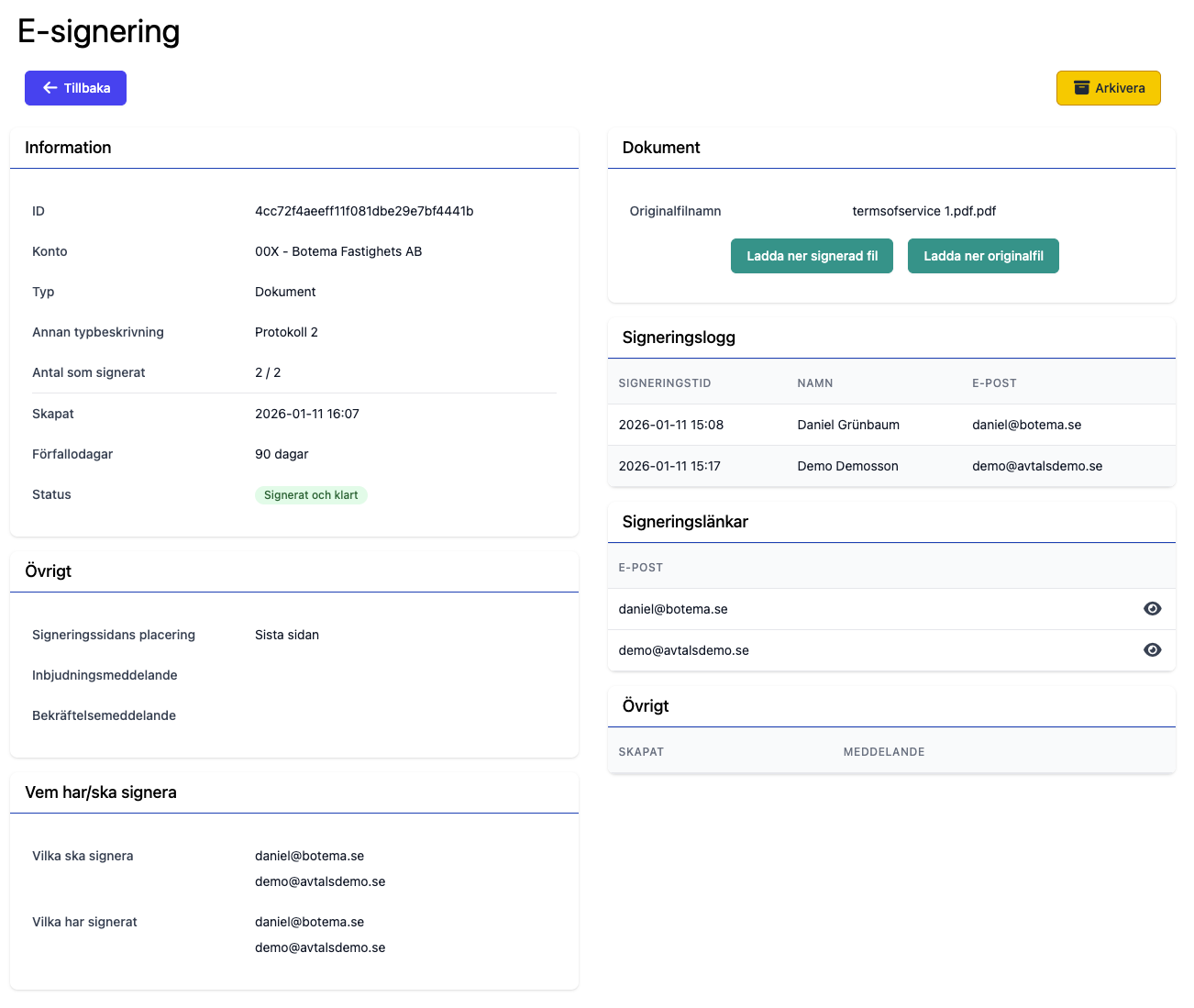
För att visa detaljer om en signeringsprocess, klicka på ikonen längst ut till höger i form av ett dokument med en penna över. Det går bara att signera pdf-dokument. Om filen inte är en pdf visas inte ikonen.
Här presenteras hur många som ska och har signerat, e-postadresser till signerare, en signeringslogg med information om när vardera person signerade dokumentet samt knappar för att ladda ner både originalfilen samt signerad fil. För varje signering som görs kommer den signerade filen att uppdateras.
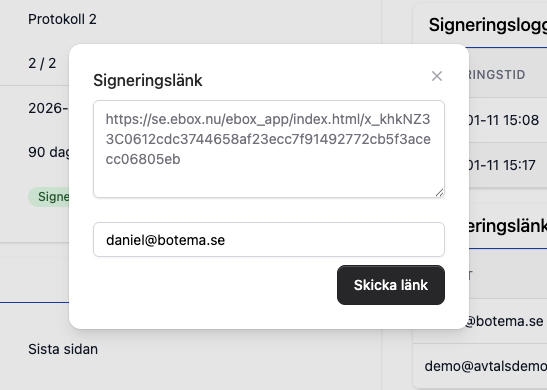
För att se och skicka ut signeringslänken till en mottagare, klicka på ikonen i form av ett öga bredvid den aktuella e-postadressen i panelen med signeringslänkar så får du upp en ruta med vad länken är och möjlighet att skicka ut den till angiven adress eller om den var felaktig till en ny.
Var artikeln till hjälp?
Toppen!
Tack för din feedback
Vi beklagar att det inte var till hjälp
Tack för din feedback
Feddback skickat
Vi uppskattar din feedback och uppdaterar artikeln vid behov